Como reduzir o tamanho de videos sem perder qualidade
Publicado em Julho de 2026 • 10 min de leitura
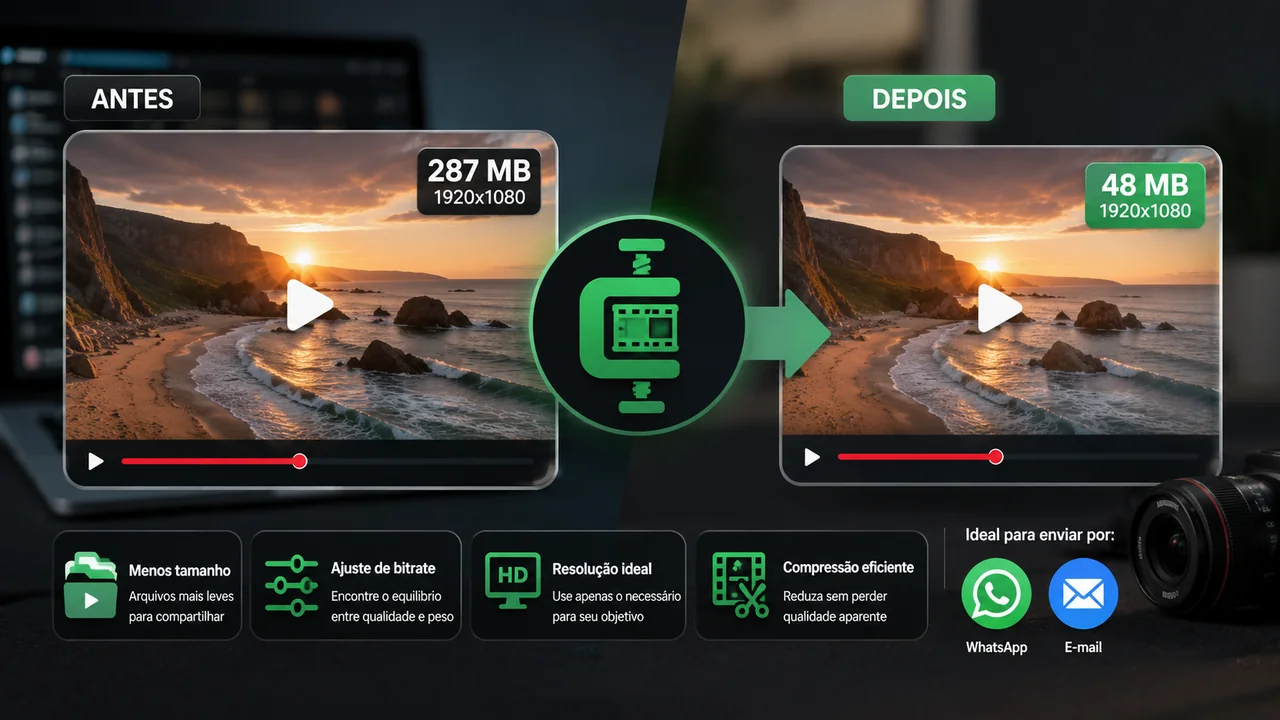
Voce gravou um video incrivel no celular, mas ele ficou com 2GB e nao consegue enviar pelo WhatsApp? Ou talvez precise subir um video para uma plataforma que tem limite de 100MB? A compressao de video e uma das habilidades mais uteis na era digital — e, ao contrario do que muitos pensam, e possivel reduzir drasticamente o tamanho de um arquivo de video mantendo uma qualidade visual excelente.
Neste guia completo, vamos explicar os fatores que determinam o tamanho de um arquivo de video, as tecnicas de compressao disponiveis, e como usar essas tecnicas para atingir o equilio perfeito entre qualidade e tamanho.
O que determina o tamanho de um arquivo de video?
O tamanho final de um video depende de quatro fatores principais:
1. Resolucao (numero de pixels)
A resolucao define quantos pixels compom cada frame do video. Quanto maior a resolucao, mais detalhada e a imagem — mas tambem maior o arquivo:
- 480p (SD): 854 x 480 = ~410.000 pixels por frame
- 720p (HD): 1280 x 720 = ~922.000 pixels por frame
- 1080p (Full HD): 1920 x 1080 = ~2.073.000 pixels por frame
- 4K (Ultra HD): 3840 x 2160 = ~8.294.000 pixels por frame
Um video 4K tem 4x mais pixels que um video 1080p, o que significa que ele pode ser 4x maior em tamanho de arquivo. Para a maioria dos usos pessoais, 1080p oferece qualidade mais do que suficiente.
2. Bitrate (taxa de bits)
O bitrate e a quantidade de dados usados para representar cada segundo de video. E medido em Mbps (megabits por segundo) ou kbps (kilobits por segundo). Um bitrate mais alto significa mais dados por segundo, resultando em melhor qualidade visual mas arquivos maiores.
Para dar contexto: um video 1080p tipico do YouTube usa cerca de 8 Mbps. Um Blu-ray usa 20-40 Mbps. Um video de celular pode variar de 10 a 50 Mbps dependendo das configuracoes.
3. Taxa de frames (FPS)
FPS (frames per second) define quantas imagens sao exibidas por segundo. Mais frames significa mais dados:
- 24 fps: Padrao cinematografico, usado em filmes.
- 30 fps: Padrao de TV e videos do YouTube.
- 60 fps: Usado para conteudo de alta fluidez, jogos e esportes.
Um video de 60 fps tem literalmente o dobro de frames (e portanto de dados) de um video de 30 fps.
4. Codec de compressao
O codec e o algoritmo que comprime os dados do video. Codecs mais modernos conseguem atingir a mesma qualidade visual com significativamente menos dados:
- H.264 (AVC): O mais compativel e amplamente suportado. Boa compressao.
- H.265 (HEVC): 40-50% mais eficiente que H.264. Qualidade equivalente com metade do tamanho.
- AV1: 30% mais eficiente que H.265. Codigo aberto e livre de royalties.
- VP9: Usado pelo YouTube. Eficiencia similar ao H.265.
Tecnicas praticas para reduzir o tamanho
Tecnica 1: Reduzir a resolucao
Se o video sera assistido em tela de celular, 720p e mais que suficiente. Mesmo para compartilhamento em redes sociais, 1080p e o maximo necessario. Reduzir de 4K para 1080p pode diminuir o arquivo em ate 75%.
Tecnica 2: Ajustar o bitrate
Em vez de usar o bitrate automatico (que geralmente e conservador e alto), defina manualmente um bitrate adequado ao uso:
- Para WhatsApp/envio rapido: 2-4 Mbps em 720p
- Para YouTube/redes sociais: 5-8 Mbps em 1080p
- Para arquivo pessoal: 10-15 Mbps em 1080p
Tecnica 3: Usar um codec mais eficiente
Converter de H.264 para H.265 pode reduzir o tamanho do arquivo em 40-50% mantendo a mesma qualidade visual percebida. O Free Conversion suporta essa conversao diretamente no navegador.
Tecnica 4: Cortar partes desnecessarias
Muitos videos tem trechos desnecessarios no inicio, no final ou no meio. Remover esses trechos reduz o tamanho proporcionalmente e tambem torna o video mais conciso e interessante.
Tecnica 5: Reduzir o FPS
Se o video foi gravado em 60 fps mas nao tem cenas de acao rapida ou gameplay, converter para 30 fps reduz o tamanho pela metade com impacto visual minimo para a maioria do conteudo.
Como comprimir videos com o Free Conversion
O Conversor de Video do Free Conversion permite aplicar todas as tecnicas acima diretamente no seu navegador:
- Acesse o Conversor de Video.
- Carregue o video que deseja comprimir.
- Selecione o formato de saida (MP4 e recomendado para compatibilidade maxima).
- Ajuste a resolucao, bitrate e codec conforme suas necessidades.
- Clique em converter e aguarde o processamento local.
- Baixe o video comprimido.
Lembre-se: todo o processamento acontece no seu dispositivo. Seu video nao e enviado para nenhum servidor — total privacidade.
Exemplos praticos de reducao
Para ilustrar o impacto dessas tecnicas, aqui estao exemplos reais:
- Video de celular (4K, 60fps, H.264): 1 minuto = ~500MB. Convertendo para 1080p, 30fps, H.265: ~60MB (reducao de 88%).
- Gravacao de tela (1080p, 30fps): 10 minutos = ~1.2GB. Reduzindo bitrate para 4 Mbps: ~300MB (reducao de 75%).
- Video para WhatsApp: Reduzindo para 720p, 2 Mbps, H.264: um video de 3 minutos cabe em ~45MB.
Limites de tamanho em plataformas populares
- WhatsApp: 16MB para envio padrao, 2GB via WhatsApp Web/Desktop.
- Instagram Reels: Ate 4GB, mas recomendado ate 100MB para upload rapido.
- YouTube: Ate 256GB ou 12 horas de duracao.
- E-mail (Gmail): 25MB como anexo direto.
- Telegram: Ate 2GB por arquivo.
Conclusao
Reduzir o tamanho de videos nao precisa significar perda severa de qualidade. Com as tecnicas certas — reduzir resolucao, ajustar bitrate, usar codecs modernos e cortar trechos desnecessarios — voce pode diminuir arquivos em 50-90% mantendo uma qualidade visual excelente. Use o Free Conversion para aplicar essas tecnicas diretamente no navegador, sem instalar nada e com total privacidade dos seus arquivos.