Cómo reducir el tamaño de los vídeos sin perder calidad
Publicado en julio de 2026 • Lectura de 10 minutos
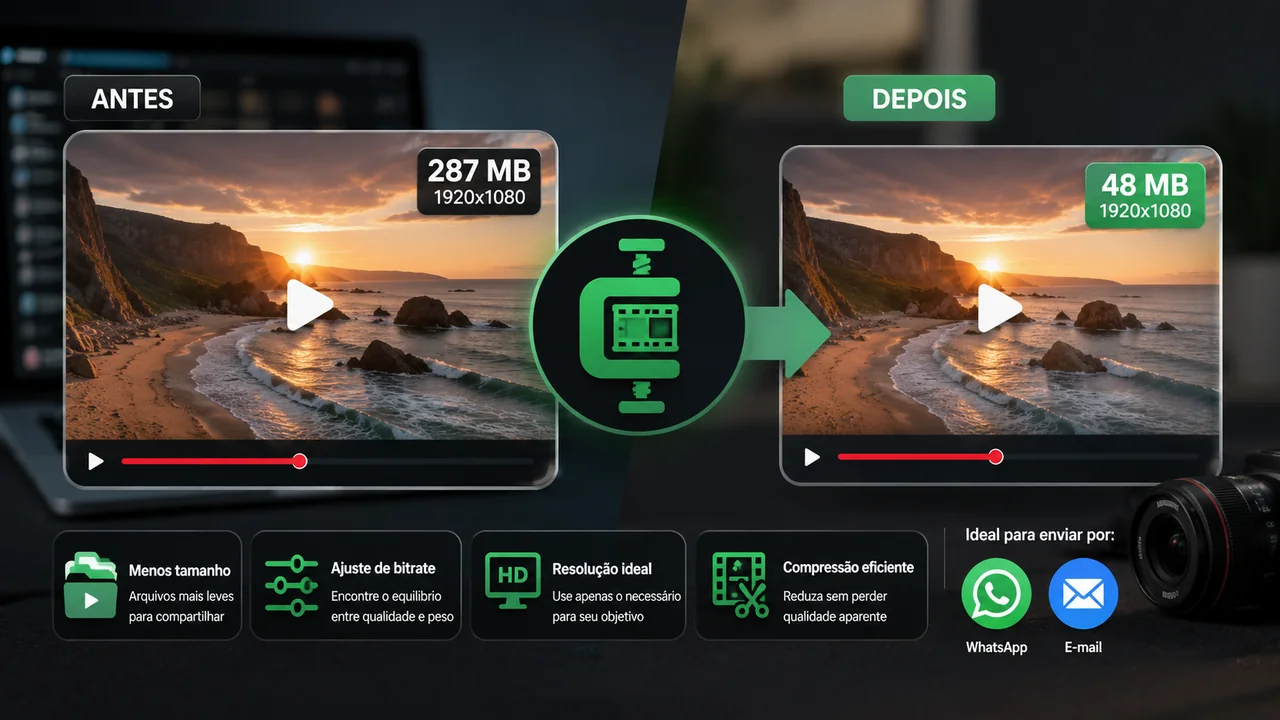
¿Grabaste un video increíble en tu celular, pero ocupó 2GB y no puedes enviarlo por WhatsApp? ¿O tal vez necesitas subir un vídeo a una plataforma que tenga un límite de 100 MB? La compresión de vídeo es una de las habilidades más útiles en la era digital y, contrariamente a lo que muchos piensan, es posible reducir drásticamente el tamaño de un archivo de vídeo manteniendo una excelente calidad visual.
En esta guía completa, explicaremos los factores que determinan el tamaño de un archivo de video, las técnicas de compresión disponibles y cómo utilizar estas técnicas para lograr el equilibrio perfecto entre calidad y tamaño.
¿Qué determina el tamaño de un archivo de vídeo?
El tamaño final de un vídeo depende de cuatro factores principales:
1. Resolución (número de píxeles)
La resolución define cuántos píxeles componen cada fotograma del vídeo. Cuanto mayor sea la resolución, más detallada será la imagen, pero también más grande será el archivo:
- 480p (SD): 854 x 480 = ~410 000 píxeles por fotograma
- 720p (HD): 1280 x 720 = ~922 000 píxeles por cuadro
- 1080p (Full HD): 1920 x 1080 = ~2.073.000 píxeles por fotograma
- 4K (Ultra HD): 3840 x 2160 = ~8 294 000 píxeles por cuadro
Un vídeo 4K tiene 4 veces más píxeles que un vídeo de 1080p, lo que significa que puede tener un tamaño de archivo 4 veces mayor. Para la mayoría de usos personales, 1080p ofrece una calidad más que suficiente.
2. tasa de bits
La tasa de bits es la cantidad de datos utilizados para representar cada segundo de vídeo. Se mide en Mbps (megabits por segundo) o kbps (kilobits por segundo). Una tasa de bits más alta significa más datos por segundo, lo que da como resultado una mejor calidad visual pero archivos más grandes.
Para ponerlo en contexto: un vídeo típico de YouTube de 1080p utiliza aproximadamente 8 Mbps. Un Blu-ray utiliza entre 20 y 40 Mbps. El vídeo de un teléfono móvil puede variar de 10 a 50 Mbps dependiendo de la configuración.
3. Velocidad de fotogramas (FPS)
FPS (fotogramas por segundo) define cuántas imágenes se muestran por segundo. Más fotogramas significa más datos:
- 24 fps: Estándar cinematográfico, utilizado en películas.
- 30 fps: vídeos estándar de TV y YouTube.
- 60 fps: se utiliza para contenido de alto flujo, juegos y deportes.
Un vídeo de 60 fps tiene literalmente el doble de fotogramas (y, por tanto, de datos) que un vídeo de 30 fps.
4. Códec de compresión
El códec es el algoritmo que comprime los datos de vídeo. Los códecs más modernos pueden lograr la misma calidad visual con muchos menos datos:
- H.264 (AVC): El más compatible y ampliamente soportado. Buena compresión.
- H.265 (HEVC): 40-50% más eficiente que H.264. Calidad equivalente a la mitad del tamaño.
- AV1: 30% más eficiente que H.265. Código abierto y libre de regalías.
- VP9: Utilizado por YouTube. Eficiencia similar a H.265.
Técnicas prácticas para reducir tamaño.
Técnica 1: Reducir la resolución
Si el vídeo se va a ver en la pantalla de un teléfono móvil, 720p es más que suficiente. Incluso para compartir en redes sociales, 1080p es el máximo requerido. La reducción de escala de 4K a 1080p puede reducir el archivo hasta en un 75%.
Técnica 2: ajustar la tasa de bits
En lugar de utilizar la tasa de bits automática (que generalmente es conservadora y alta), configure manualmente una tasa de bits adecuada para su uso:
- Para WhatsApp/envío rápido: 2-4 Mbps a 720p
- Para YouTube/redes sociales: 5-8 Mbps a 1080p
- Para archivos personales: 10-15 Mbps a 1080p
Técnica 3: utilice un códec más eficiente
La conversión de H.264 a H.265 puede reducir el tamaño del archivo entre un 40 y un 50 % manteniendo la misma calidad visual percibida. Free Conversion admite esta conversión directamente en el navegador.
Técnica 4: Cortar partes innecesarias
Muchos vídeos tienen secciones innecesarias al principio, al final o en la mitad. Eliminar estos extractos reduce el tamaño proporcionalmente y también hace que el vídeo sea más conciso e interesante.
Técnica 5: Reducir FPS
Si el vídeo se grabó a 60 fps pero no tiene escenas de acción rápida ni jugabilidad, la conversión a 30 fps reduce el tamaño a la mitad con un impacto visual mínimo para la mayor parte del contenido.
Cómo comprimir vídeos con Conversión Libre
Free Conversion Video Converter te permite aplicar todas las técnicas anteriores directamente en tu navegador:
- Accede a Convertidor de vídeo.
- Sube el vídeo que deseas comprimir.
- Seleccione el formato de salida (se recomienda MP4 para máxima compatibilidad).
- Ajusta la resolución, la tasa de bits y el códec según tus necesidades.
- Haga clic en convertir y espere el procesamiento local.
- Descarga el vídeo comprimido.
Recuerde: todo el procesamiento ocurre en su dispositivo. Su video no se envía a ningún servidor: total privacidad.
Ejemplos prácticos de reducción.
Para ilustrar el impacto de estas técnicas, aquí hay ejemplos reales:
- Vídeo de teléfono móvil (4K, 60 fps, H.264): 1 minuto = ~500 MB. Conversión a 1080p, 30 fps, H.265: ~60 MB (reducción del 88 %).
- Grabación de pantalla (1080p, 30 fps): 10 minutos = ~1,2 GB. Reducción de la tasa de bits a 4 Mbps: ~300 MB (reducción del 75 %).
- Vídeo para WhatsApp: Reducción de escala a 720p, 2 Mbps, H.264: un vídeo de 3 minutos cabe en ~45 MB.
Límites de tamaño en plataformas populares
- WhatsApp: 16 MB para envío estándar, 2 GB a través de WhatsApp Web/Desktop.
- Instagram Reels: Hasta 4 GB, pero se recomienda hasta 100 MB para una carga rápida.
- YouTube: Hasta 256 GB o 12 horas de duración.
- Correo electrónico (Gmail): 25 MB como archivo adjunto directo.
- Telegram: Hasta 2 GB por archivo.
Conclusión
Reducir el tamaño de los vídeos no tiene por qué suponer una pérdida importante de calidad. Con las técnicas adecuadas (reducir la resolución, ajustar la tasa de bits, utilizar códecs modernos y eliminar partes innecesarias) puede reducir los archivos entre un 50 y un 90 % manteniendo una excelente calidad visual. Utiliza la Conversión Gratuita para aplicar estas técnicas directamente en el navegador, sin instalar nada y con total privacidad de tus archivos.